Инструкция по настройке подписки на отчет в Tableau Online
Подписка в Tableau позволяет автоматически отправлять отчеты на email в заданном формате и по расписанию. В этом руководстве рассмотрены все доступные опции подписки.
1. Открытие подписки
Чтобы настроить подписку:
Откройте нужный отчет в Tableau Server или Tableau Online.
Нажмите "Subscribe" (Подписаться) в верхнем меню.

После этого откроется окно настройки подписки.

2. Выбор получателей отчета
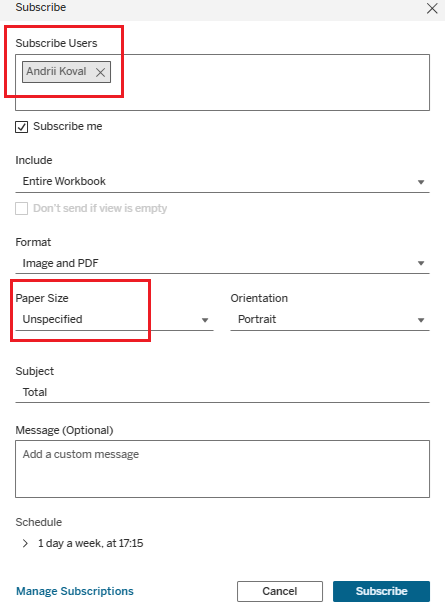
В поле "Subscribe Users" укажите, кому будет отправляться отчет:
Введите email-адреса или выберите пользователей/группы.
Можно поставить галочку "Subscribe me", если хотите получать отчет лично.
В нашем случаи нужноуказывать
3. Выбор данных для отправки
В разделе "Include" (Включить) можно выбрать, какие данные будут отправляться:
This View (Этот вид) — отправляет только текущий вид отчета.
Entire Workbook (Вся рабочая книга) — отправляет весь отчет целиком.
Также можно включить опцию "Don't send if view is empty" (Не отправлять, если вид пуст), чтобы избежать отправки пустых отчетов.
4. Формат отчета
В разделе "Format" доступны три варианта:
Image (Изображение) — отправка отчета в виде изображения.
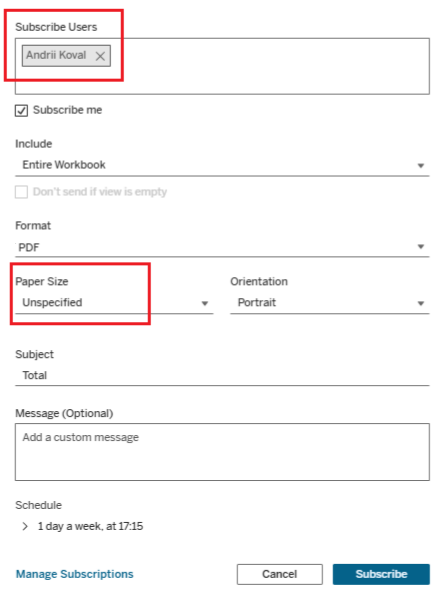
PDF — отправка в формате PDF.
Image and PDF — отправка одновременно в обоих форматах.
5. Настройка темы и сообщения
Subject (Тема) — заголовок письма с отчетом.
Message (Optional) (Сообщение) — можно добавить пользовательское сообщение.
Для корректной работы автоматической сортировки и пересылки отчетов в Gmail необходимо правильно формировать заголовок и тему письма, а также указывать список никнеймов получателей в поле Message при настройке подписки.
Пример настроек подписки в Tableau
В поле Subject (Тема письма) ввести:
Отчет: [Название отчета]
Получатели: [Никнейм1], [Никнейм2], [Никнейм3]
Название отчета должно быть четким и неизменным (например, "Отчет по продажам").
Никнеймы должны быть перечислены через запятую и совпадать с именами пользователей в системе.
Поле Message обязательно для заполнения – именно по нему будет выполняться фильтрация и пересылка.
6. Выбор частоты отправки
В разделе "Frequency" (Частота) можно задать расписание:
On Selected Schedule (По расписанию) — задается фиксированное время отправки.
When Data Refreshes (При обновлении данных) — отправка отчета после обновления данных.
7. Настройка расписания
При выборе On Selected Schedule можно детализировать расписание:
Repeats (Повторять) — можно выбрать ежедневно, раз в неделю и т. д..
Every (Каждый) — указать интервал повторения.
At (Время) — задать точное время отправки.
On (Дни) — выбрать дни недели для отправки.
Time zone (Часовой пояс) — выбрать правильный часовой пояс.
8. Управление подписками
Если нужно изменить или удалить подписку:
Перейдите в "Manage Subscriptions" (Управление подписками).
Найдите нужную подписку и отредактируйте параметры.
После настройки нажмите "Subscribe", и Tableau начнет отправлять отчет на почту в заданном формате и по указанному расписанию.